Beaucoup de personnes pensent que Google Maps sert uniquement à visualiser des images récentes du monde entier.
Cependant, croyez-le ou non, vous pouvez voir d’anciennes photos grâce à une fonctionnalité disponible dans Street View.
Donc, si vous êtes ici parce que vous voulez savoir à quoi ressemblait votre ville ou votre rue il y a des années, et que vous vous demandez comment voir d’anciennes photos de votre rue, alors continuez à lire, je vais vous montrer comment faire !
C’est super facile ! Google Maps dispose d’une fonctionnalité très utile et même amusante appelée Street View ; grâce à elle, vous pouvez obtenir une perspective urbaine d’innombrables endroits dans le monde sans même quitter votre maison.

Cependant, avec le temps, les choses changent naturellement et les images sont mises à jour.
Publicité
Fait intéressant, même après ces mises à jour, Maps parvient à conserver les anciennes photos des lieux dans le système.
Quelle chance pour nous ! Ainsi, nous pouvons y accéder et faire un petit voyage dans le passé pour voir comment les choses étaient autrefois. Attention quand même à la nostalgie !
Prêt à remonter le temps ? J’avoue que je suis moi aussi curieux de voir d’anciennes photos de ma rue !
Alors, suivez-moi pendant que je vous guide dans ce voyage vers le passé.
Apprenez à utiliser Street View dans Google Maps
Street View est l’une des fonctionnalités les plus populaires de Google Maps.
Publicité
Cela vous permet d’explorer des points de repère, des merveilles naturelles et même de voir en détail des musées, des stades, des restaurants et bien plus encore.
Pour voir des photos dans Street View, vous pouvez rechercher un lieu, placer une épingle, cliquer sur un repère ou simplement utiliser la couche Street View.
La dernière option est la plus simple, alors laissez-moi vous expliquer brièvement comment l’utiliser.
- Ouvrez l’application Google Maps.
- Recherchez l’endroit que vous souhaitez voir.
- Appuyez sur « Couches » en haut de l’écran (cercle blanc dans le coin).
- Sélectionnez « Street View ».
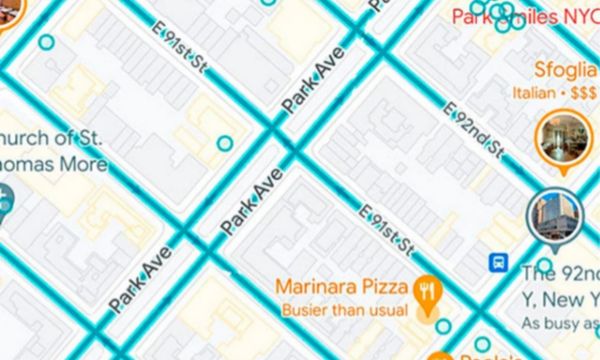
- Les lignes bleues sur la carte indiquent la couverture Street View. Appuyez dessus pour entrer dans cette fonctionnalité.
Étapes pour utiliser Maps afin de voir des photos sur votre téléphone
Comme sur votre ordinateur, vous pouvez voir les anciennes photos disponibles dans Maps à l’aide de votre appareil mobile.
Ici, vous pouvez voir comment votre quartier a changé au fil des années.
N’oubliez pas : les images historiques peuvent ne pas être disponibles pour tous les lieux. Voici comment faire :
1- Appuyez sur « Couches ».
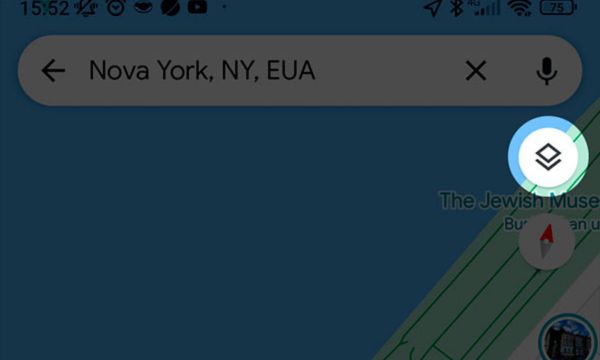
2- Sélectionnez « Street View » puis appuyez sur le « X » pour quitter.
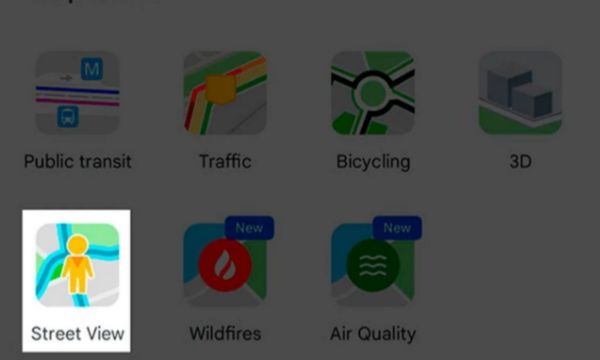
3- Cliquez sur n’importe quelle ligne bleue.
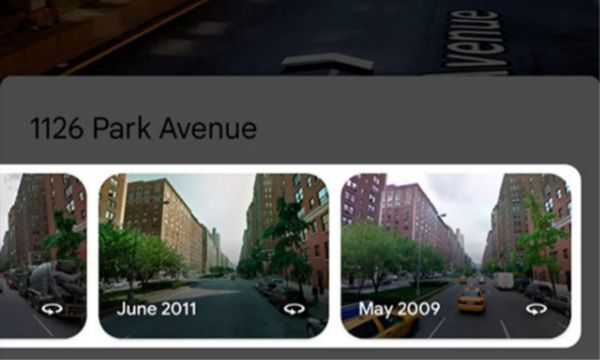
4- Ensuite, appuyez sur le lien « Voir plus de dates ». Tous les lieux sur Google Maps ne disposent pas de ce lien.
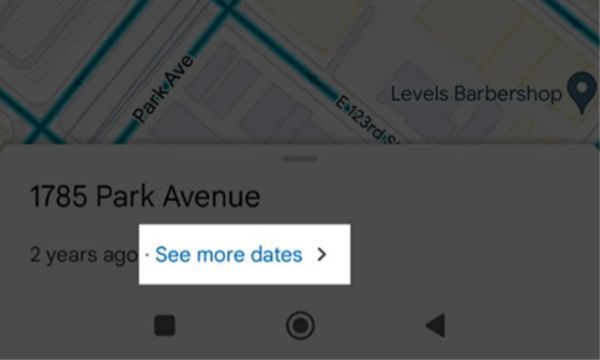
5- En bas de l’écran, sélectionnez une image du carrousel.
Étapes pour utiliser Maps afin de voir des photos sur votre ordinateur
Maintenant que vous savez comment tirer le meilleur parti de Street View, vous vous demandez probablement comment voir d’anciennes photos de votre rue.
Allons droit au but : suivez ces étapes pour voir les photos sur votre ordinateur :
- Dans le navigateur de votre ordinateur, allez sur google.com/maps.
- Cliquez sur la barre de recherche et saisissez le nom du lieu que vous souhaitez trouver.
- Ensuite, faites glisser et déposez notre ami, la petite icône en forme de personne, à l’adresse souhaitée.
- Une fois Street View activé, cliquez sur l’icône de l’horloge dans le coin supérieur gauche.
- Faites glisser la barre pour voir les anciennes images disponibles du lieu.
Conclusion
Il est possible de trouver plusieurs archives remontant à 2007, bien que certains lieux proposent davantage de dates que d’autres.
De la même manière, la qualité de l’image peut être inférieure dans certains cas en raison des limites des appareils photo de l’époque, ce qui peut rendre l’observation de tous les détails un peu plus difficile. Gardez cela à l’esprit.
Cependant, cela n’empêche pas notre expérience de faire un bref voyage dans le passé. Suivez les étapes et commencez dès maintenant !