Découvrez tout sur l’application picsart : éditeur de photos ! Découvrez les avantages que Picsart a à offrir.
Si vous êtes du genre à adorer prendre des photos et faire de l’édition pour obtenir un résultat différent et vous démarquer sur les réseaux sociaux, vous connaissez certainement une série d’applications qui promettent des choses incroyables.
Nous avons sélectionné l’un des chouchous des utilisateurs, et nous avons beaucoup d’astuces à son sujet : son nom est Picsart.
À première vue, le formulaire en ligne a un nom complet : PicsArt Photo Studio: Collage Maker and Editor.
Publicité
Vous pouvez le trouver dans la boutique d’applications avec quelques variations dans le nom.
Si vous ne souhaitez pas le télécharger sur votre téléphone, vous pouvez l’utiliser avec une série d’outils gratuits dans sa version web, disponible pour votre ordinateur ou votre tablette, sur picsart.com.
Mais si vous préférez la version disponible pour votre téléphone portable, suivez les conseils ci-dessous !
Considérée comme l’une des meilleures applications de retouche photo, PicsArt propose certaines fonctionnalités qui nécessitent un abonnement — dans le cadre de PicsArt Gold — et qui peuvent être souscrites pour un an ou un mois.
Et si vous ne souhaitez pas opter pour la version premium, il y a beaucoup de choses intéressantes que vous pouvez faire gratuitement.
Comment utiliser l’application Picsart sur vos photos ?
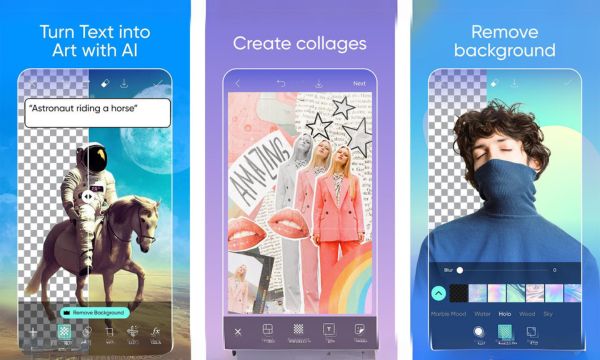
- Étape 1 : pour démarrer l’application, une fois installée, vous devrez vous inscrire, ou même vous connecter avec votre compte Google ou Facebook.
- Étape 2 : dès la page d’accueil de l’application, vous trouverez une variété de modèles avec des créations réalisées par les utilisateurs et par l’application elle-même. Vous pouvez reproduire les retouches de ces modèles de manière simple et rapide en cliquant simplement sur le bouton « replay ».
- Étape 3 : il vous suffit de sélectionner la photo que vous souhaitez modifier dans votre galerie.
- Étape 4 : PicsArt vous montrera comment réaliser ces modifications étape par étape.
- Étape 5 : en plus, vous pourrez ajouter des retouches plus détaillées, en ajoutant des effets, de l’opacité, en inversant la position, entre autres fonctions.
- Étape 6 : en plus de toutes ces étapes, il existe une série d’effets qui peuvent être ajoutés à votre photo et, enfin, une fois la retouche terminée, il suffit de cliquer sur « enregistrer ».
En plus de cette petite « visite guidée » de l’application, nous avons également sélectionné quelques effets très utilisés par les utilisateurs, et nous allons aussi vous les apprendre !
N’oubliez pas que tous les effets qui ont une couronne dorée à côté signifient qu’ils font partie des fonctionnalités payantes de PicsArt Gold, d’accord ?
Publicité
Effet de dispersion
Vous connaissez cet effet qui donne l’impression que l’objet ou la personne se désintègre, comme si les pixels s’envolaient à travers la photo ? Eh bien, cela peut être fait grâce à l’effet Scatter :
- Cliquez sur le bouton « + » ;
- Choisissez le mode « Photo » ;
- Choisissez une photo dans votre galerie ;
- Appuyez sur Outils puis sur Dispersion ;
- Sélectionnez la zone où vous souhaitez appliquer l’effet ;
- Appuyez sur ( ✔️) pour confirmer l’action puis sur la flèche en haut pour terminer.
Ajouter des autocollants
Dans cette catégorie, la créativité est le point fort. Il faut être patient pour trouver de beaux autocollants intéressants ; nous vous recommandons même d’enregistrer vos favoris dans « miens » ou de les retrouver chaque fois que vous en avez besoin dans « récents ».
- Cliquez sur le bouton « + » ;
- Choisissez le mode « Photo » ;
- Choisissez une photo dans votre galerie ;
- Appuyez sur Autocollant et cherchez-en un ;
- Je recommande les spirales ou les hashtags du moment ;
- Appliquez-le sur la photo, redimensionnez-le et ajoutez-en d’autres si vous le souhaitez ;
- Appuyez sur ( ✔️) pour confirmer l’action puis sur la flèche en haut pour terminer.
Dessin à main levée
Dans cette catégorie, vous êtes totalement libre, pouvant créer des lignes, des flèches, des contours d’objets et bien d’autres options.
- Cliquez sur le bouton « + » ;
- Choisissez le mode « Photo » ;
- Choisissez une photo dans votre galerie ;
- Appuyez sur « Pinceaux », il en existe plusieurs variétés, la simple est la première ;
- J’ai choisi la deuxième, en pointillés. Choisissez également la couleur de votre préférence ;
- Appuyez sur ( ✔️) pour confirmer l’action puis sur la flèche en haut pour terminer.
Ces options que nous avons présentées ne suffisent même pas à représenter ⅓ des outils disponibles dans l’application PicsArt.
Si vous êtes passionné de photographie et aimez toujours retoucher vos images, en leur offrant un impact visuel plus fort, vous devez découvrir cette option dès maintenant ! Compatibilité: Android , iPhone (IOS) et Web.