PDF par-ci, PDF par-là, il est partout !
Nous ne pouvons pas nier que ce format, créé il y a plus de 20 ans, est aujourd’hui plus pertinent que jamais.
Cependant, dans certaines situations, il peut présenter certaines limites.
Par conséquent, nous devons souvent choisir de convertir le format vers un autre, selon nos besoins, surtout lorsqu’il s’agit d’images.
Publicité
Dans ce contexte, il est bien plus pratique de convertir un PDF en JPG.
Bien sûr, il ne fait aucun doute que le PDF est devenu une manière très polyvalente de présenter et d’échanger des informations au format document.
De plus, cet acronyme est aujourd’hui largement utilisé, mais je suis sûr que peu de personnes connaissent sa signification : Portable Document Format.
D’autre part, nous avons le célèbre format JPG (ou JPEG, comme on l’appelle aussi), qui est le meilleur format pour ceux qui souhaitent envoyer des images numériques.
Il est apparu en 1983 et, depuis, il est devenu l’un des standards les plus utilisés sur Internet.
JPG est l’abréviation de Joint Photographic Experts Group (Groupe mixte d’experts en photographie). Grâce à lui, nous pouvons prendre et stocker des photos dans de petits fichiers.
Publicité
Si vous êtes arrivé jusqu’ici, c’est que vous avez clairement besoin de votre PDF au format photo, mais sans pour autant sacrifier la qualité de l’image.
La bonne nouvelle, c’est que vous n’en avez vraiment pas besoin : il suffit de convertir le PDF en JPG.
Et pour vous aider, j’ai préparé un guide complet avec des instructions étape par étape.
Poursuivez votre lecture et découvrez à quel point il est simple et rapide d’effectuer la conversion tout en conservant, bien sûr, la qualité !
Pourquoi convertir un PDF en JPG ?
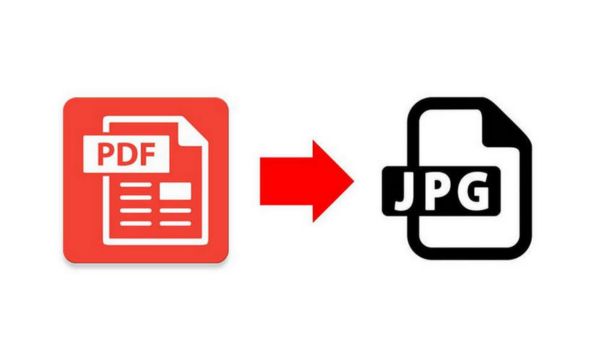
C’est une excellente question, et il existe plusieurs raisons pour lesquelles vous pourriez vouloir le faire.
La principale est que convertir un PDF en JPG rendra le partage du fichier beaucoup plus facile.
Partager des fichiers au format PDF peut être peu pratique en raison de leur taille relativement importante.
Sans parler du fait que, si vous devez imprimer un visuel en haute résolution, il n’y a sans aucun doute pas de meilleure option que le format JPG.
De plus, si vous avez seulement besoin d’extraire une image d’un document PDF, cette action n’est pas possible en cliquant simplement puis en enregistrant, comme nous le faisons habituellement dans d’autres formats.
Convertir un PDF en JPG : instructions étape par étape
Il existe plusieurs outils et plateformes qui convertissent facilement un PDF en JPG en quelques secondes, comme… Soda PDF, LightPDF, Smallpdf, iLovePDF, Adobe Acrobat, entre autres.
Cependant, dans le guide étape par étape ci-dessous, je vais vous montrer comment le faire spécifiquement avec Adobe Acrobat, car il s’agit d’un logiciel largement utilisé.
Voici les étapes :
- Téléchargez le logiciel Adobe Acrobat Reader sur votre ordinateur.
- Ouvrez dans Acrobat le fichier PDF que vous souhaitez convertir.
- Pour l’exporter vers un nouveau format de fichier, accédez au panneau de droite et sélectionnez l’outil « Exporter un PDF ».
- Vous pouvez également effectuer la procédure en accédant au menu et en sélectionnant « Fichier » > « Exporter vers » > « Image ».
- Ensuite, choisissez le type de format d’image, dans ce cas JPG.
- Cliquez sur « Exporter ».
- Ensuite, dans la boîte de dialogue « Enregistrer sous », enregistrez le fichier. Sélectionnez l’emplacement de stockage et, si vous le souhaitez, vous pouvez renommer le fichier.
- Enfin, cliquez sur « Enregistrer ».
Pourquoi convertir un JPG en PDF ?
Le PDF offre généralement une qualité supérieure au JPG, ce qui en fait une excellente alternative pour stocker vos fichiers JPG.
En convertissant de JPG en PDF, votre image ne perd pas en qualité., ce qui est l’une des plus grandes préoccupations de la plupart des personnes lorsqu’elles réalisent cette opération.
De plus, convertir un JPG en PDF peut vous aider à protéger le contenu original de votre fichier.
Ainsi, il n’y a aucun risque que d’autres personnes modifient votre document.
Convertir un JPG en PDF
Tout comme il est possible de convertir un fichier PDF en JPG, n’importe quelle image au format JPG peut être convertie instantanément en PDF.
De cette manière, vous disposerez d’un fichier au format polyvalent qui peut être consulté sur différents appareils, comme les téléphones portables, les tablettes et les ordinateurs.
Pour cela, vous pouvez à nouveau utiliser Adobe Acrobat Reader.
Bonnes pratiques pour les conversions PDF et JPG
Si vous souhaitez obtenir de meilleurs résultats, il existe quelques bonnes pratiques qui vous aideront à garantir que la conversion d’un format à l’autre se déroule comme prévu et que le résultat soit à votre goût. Voici quelques conseils :
Pour la conversion de PDF
- Choisissez le bon outil ;
- Vérifiez la qualité du PDF d’origine ;
- Ajustez les paramètres de conversion ;
- Utilisez des PDF de haute qualité.
Pour la conversion de JPG
- Choisissez la résolution appropriée ;
- Utilisez un logiciel d’édition d’images ;
- Vérifiez les paramètres de compression ;
- Conservez les copies de sauvegarde originales ;
- Testez le résultat ;
Résolution des problèmes de conversion courants
Lors de la conversion d’un fichier JPG au format PDF, certains problèmes peuvent survenir pendant le processus.
Voici les solutions aux problèmes les plus courants :
Pages blanches ou manquantes
Solution : Si cela s’est produit, vérifiez que le PDF d’origine ne contient pas de pages blanches ou manquantes. Si c’est le cas, vous devrez modifier le PDF d’origine avant de le convertir.
La taille du fichier est trop grande.
Solution : Si la taille du fichier JPG est trop importante, vous devrez réduire la résolution de l’image pendant la conversion. Ainsi, la taille de votre fichier diminuera.
Faible qualité d’image
Si la qualité de l’image JPG générée lors de la conversion n’est pas satisfaisante, vérifiez si le logiciel de conversion permet d’ajuster les paramètres de qualité. Vous pouvez augmenter la résolution ou la qualité de l’image dans les paramètres.
Voir aussi :
Protéger vos fichiers PDF
L’un des grands avantages qu’offre le format PDF aux utilisateurs est la protection des fichiers, en limitant l’accès grâce à la définition de mots de passe et de fonctionnalités restrictives comme l’impression et la modification.
Ainsi, les autres utilisateurs qui ne disposent pas du mot de passe d’accès ne pourront pas modifier votre fichier, avec une autorisation de lecture uniquement.
Questions fréquentes : questions courantes sur la conversion de fichiers en PDF et JPG
Puis-je convertir plusieurs pages d’un PDF en images JPG en même temps ?
Oui, il est possible de convertir plusieurs pages d’un PDF en images JPG en même temps à l’aide d’un logiciel de conversion par lots ou de services en ligne offrant cette fonctionnalité.
Comment préserver le texte lors de la conversion d’un PDF en JPG ?
Pour préserver le texte lors de la conversion de PDF en JPG, vous devez choisir l’option de reconnaissance optique de caractères (OCR) lors de la conversion.
Cela permet d’extraire le texte et de l’inclure dans l’image JPG.
Comment choisir la résolution appropriée pour la conversion en JPG ?
La résolution appropriée pour la conversion en JPG dépend de l’usage prévu de l’image.
Pour un affichage sur le web, une résolution de 72 à 96 DPI peut être suffisante.
Pour l’impression, des résolutions plus élevées, comme 300 DPI, sont recommandées afin de garantir la qualité.