À l’ère moderne, la surveillance continue du glucose et les thérapies avancées ont offert de nouvelles perspectives dans la recherche de meilleures façons de gérer et de surveiller les problèmes de santé.
Parallèlement aux avancées technologiques, diverses applications innovantes ont été développées afin que les patients diabétiques puissent mieux contrôler leur état de manière pratique.
Et, en particulier, l’application mySugr est devenue une grande alliée au quotidien, tant pour les patients que pour les aidants.
mySugr est un excellent outil numérique qui enregistre automatiquement les données thérapeutiques quotidiennes, comme les repas, l’alimentation, les glucides, les médicaments, la glycémie et l’insuline.
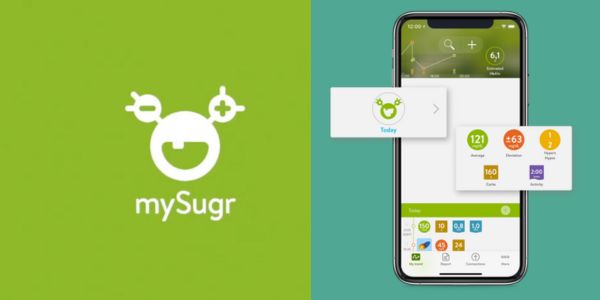
Elle intègre également des informations sur l’activité physique, la pression artérielle et d’autres données de santé.
Publicité
Elle peut être facilement intégrée à plusieurs modèles de lecteurs numériques Accu-Chek.
Il convient de souligner qu’avant d’utiliser tout type d’appareil ou d’application, il est recommandé de consulter votre médecin.
Dans ce guide complet, nous découvrirons comment cette plateforme de gestion innovante peut transformer votre vision du diabète, en rendant le processus plus simple et plus efficace. Découvrez ci-dessous !
Comment télécharger l’application mySugr
Pour télécharger l’application sur votre appareil mobile, suivez les étapes ci-dessous :
- Ouvrez la boutique d’applications de votre téléphone (Google Play ou App Store).
- Tapez « mySugr » dans la barre de recherche et cliquez sur la loupe.
- Dès que le résultat de la recherche apparaît, cliquez sur l’icône de l’application.
- Ensuite, appuyez sur le bouton « Installer » (Android) ou le bouton « Télécharger » (iOS).
- Patientez quelques secondes pendant que l’application est téléchargée et installée sur votre appareil.
- Ça y est ! L’application est maintenant prête à être utilisée.
Comment accéder à l’application pour la première fois
Après avoir terminé le téléchargement, ouvrez l’application mySugr.
Publicité
Lors du premier accès, vous devrez créer un nouveau compte ou vous connecter ; de même, si vous possédez déjà un Accu-Check, il est également possible d’y accéder par son intermédiaire.
Après avoir terminé l’inscription, vous devrez sélectionner votre type de diabète : type 1, type 2, LADA, MODY, gestationnel ou autre.
Peu après, d’autres questions vous seront posées afin d’offrir une expérience plus personnalisée avec l’application.
Définir les unités et les plages cibles
Pour profiter au maximum de toutes les fonctionnalités offertes par mySugr, vous devez effectuer quelques réglages afin qu’elle vous connaisse mieux.
Votre lecteur affiche-t-il la glycémie en mg/dL ou en mmol/L ? Comptez-vous les glucides en grammes ou en portions ? Utilisez-vous de l’insuline ?
Si oui, utilisez-vous des stylos/seringues ou une pompe à insuline ? Ces questions de base définiront les détails de votre thérapie ainsi que des objectifs spécifiques.
Pour configurer ces données, cliquez sur « Plus », puis sur « Paramètres du compte » en haut de l’écran, sélectionnez « Thérapie » et configurez toutes les données en fonction de vos besoins spécifiques afin de bénéficier d’une meilleure expérience lors de l’utilisation de l’application.
Commencez à enregistrer des informations liées au diabète.
Vous avez déjà téléchargé l’application et vous vous êtes connecté pour la première fois, alors commençons à utiliser cet outil innovant !
De manière générale, l’interface de mySugr est très conviviale et intuitive, ce qui aide beaucoup, surtout pour ceux qui ne s’y connaissent pas beaucoup en technologie.
Sur l’écran principal, dans la partie inférieure, vous trouverez quatre sections : mes tendances, rapports, connexions et plus encore.
Pour commencer à enregistrer vos données de glycémie et d’autres informations importantes liées au diabète, cliquez sur le « + » dans le coin inférieur droit de l’écran principal.
Dès que l’écran d’enregistrement s’ouvre, il y aura un champ pour chaque élément pouvant être enregistré.
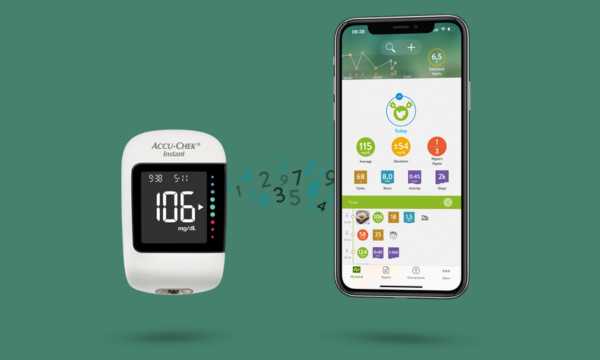
Les données et l’heure sont définies automatiquement, mais elles peuvent également être modifiées pour saisir des relevés du début de la journée ou même de jours précédents.
Après avoir rempli tous les champs nécessaires, cliquez sur « Enregistrer » ; vous reviendrez ensuite à l’écran d’accueil et les données enregistrées seront visibles.
Chaque fois que vous souhaitez enregistrer de nouvelles informations, il vous suffit de suivre la même procédure mentionnée ci-dessus.
Que puis-je enregistrer ?
Il existe plusieurs champs liés au traitement, tels que : doses d’insuline, signes vitaux, alimentation, activités, notes, principales mesures, etc.
Si vous souhaitez voir tous les champs disponibles, cliquez ici : « Afficher tous les champs ».
Il convient de mentionner qu’il existe plusieurs options de saisie, ce qui peut dérouter un peu l’utilisateur.
Cependant, elles sont facultatives.
De plus, vous pouvez masquer les champs qui ne vous intéressent pas ou simplement créer une étiquette ou une note.
C’est vous qui décidez ce qui vous convient le mieux !
Configuration des rappels
Le rappel est une excellente option pour vous aider à vous souvenir de faire quelque chose après avoir saisi les données.
Il peut être utilisé, par exemple, pour vérifier votre glycémie après les repas ou pour prendre votre dose d’insuline à la fin d’un repas lorsqu’elle est basse.
Pour définir un rappel, faites glisser l’horloge sur la ligne jusqu’à atteindre l’heure souhaitée. Peu après, votre alarme sonnera et vous recevrez une notification.
Comment partager des rapports
L’application mySugr vous permet de partager des rapports complets, avec toutes les données enregistrées, avec votre médecin ou avec qui vous voulez. Suivez les étapes ci-dessous :
- Ouvrez l’application mySugr.
- Accédez à la section « Rapport ».
- Sélectionnez le format du fichier : CSV, PDF ou MS Excel (les deux derniers ne sont disponibles que dans la version PRO).
- Cliquez sur « Exporter ».
- Ensuite, le rapport sera généré en arrière-plan et enregistré dans le dossier des téléchargements. Vous pouvez suivre la progression dans vos notifications.
- Une fois l’opération terminée, le message suivant apparaîtra dans les notifications : « Votre rapport est prêt. ».
- Vous pouvez maintenant choisir de l’ouvrir ou de le partager directement depuis cette même notification.
- Le rapport peut être partagé via WhatsApp, Gmail, entre autres.
Connexion des lecteurs de glycémie
Si vous possédez l’un des lecteurs de glycémie compatibles avec l’application (Accu-Chek Guide, Accu-Chek Guide Me ou Accu-Chek Performa Connect) et souhaitez le synchroniser, cliquez sur connexions dans la section correspondante, puis sélectionnez votre lecteur dans la liste.
Ensuite, cliquez sur « Connecter » et suivez les instructions.
Dans cette même section, il est également possible d’importer des données depuis l’application Google Fit.
Conclusion
Sans aucun doute, mySugr est plus qu’une simple application ; c’est un outil essentiel pour simplifier la gestion du diabète dans votre routine quotidienne.
Vous disposez maintenant d’un outil numérique pour prendre le contrôle de votre santé.
De plus, elle vous permet de partager des rapports détaillés avec votre médecin et de s’intégrer à des lecteurs de glycémie.
Avec mySugr, vous êtes plus proche d’atteindre une vie plus saine, même en vivant avec le diabète.
Alors, n’attendez plus, commencez dès aujourd’hui votre parcours de suivi du diabète avec mySugr !